

 FUJIFILM
 DATALOGIC
 MESON
MESON HONEYWELL
 MOBYDATA
 HIKROBOT
 MVTEC
MVTEC ADLINK
 AUBO
AUBO NEWLAND AIDC
 YASKAWA
 VST
VST CST
CST LMI
LMI NEUROCLE
 NEOUSYS
 ACCURA
 BASLER
 FLIR
FLIR PATLITE
 MITSUBISHI
 EPSON
EPSON UNITECH
 LR-LINK
 OPTO ENGINEERING
 ICAM
ICAM JJ-LAPP
 SẢN PHẨM KHÁC


Hướng dẫn sử dụng phần mềm MVS của Hikrobot
Trong giải pháp Machine Vision, việc cài đặt cấu hình và kiểm tra camera đúng cách là bước quan trọng để đảm bảo chất lượng hình ảnh đầu vào. Phần mềm MVS của Hikrobot được phát triển như một công cụ hỗ trợ kết nối, thiết lập thông số và kiểm tra khả năng thu thập hình ảnh của camera trước khi tích hợp vào hệ thống.
1. Tìm hiểu về phần mềm MVS Hikrobot
MVS (Machine Vision Software) là phần mềm được Hikrobot phát triển để hỗ trợ người dùng quản lý, cấu hình và vận hành các thiết bị thị giác máy, đặc biệt là Camera Hikrobot. Thông qua giao diện MVS, người dùng có thể tìm kiếm camera đang kết nối, thiết lập thông số thu nhận hình ảnh và kiểm tra trạng thái thiết bị trước khi đưa vào hệ thống Machine Vision.
Các chức năng chính của phần mềm MVS Hikrobot
- Tìm kiếm và kết nối Camera Hikrobot: MVS có khả năng quét và hiển thị các camera đang kết nối với máy tính, giúp người dùng nhanh chóng xác định thiết bị và thiết lập kết nối.
- Cấu hình thông số camera: Phần mềm cho phép thiết lập nhiều thông số quan trọng như độ phơi sáng (Exposure), độ khuếch đại (Gain), tốc độ khung hình (Frame Rate), chế độ Trigger và các tham số liên quan đến quá trình thu nhận ảnh.
- Hiển thị và thu nhận hình ảnh: Người dùng có thể xem hình ảnh trực tiếp từ camera, thực hiện chụp ảnh hoặc chạy chế độ thu nhận liên tục để kiểm tra chất lượng hình ảnh.
- Điều chỉnh thông số chụp ảnh: MVS hỗ trợ tinh chỉnh các thông số để hình ảnh có độ sáng, độ tương phản và tốc độ thu nhận phù hợp với từng ứng dụng Machine Vision.
- Kiểm tra trạng thái camera và thiết bị: Trạng thái kết nối, thông số hoạt động và một số thông tin của thiết bị có thể được theo dõi trực tiếp trên phần mềm, giúp phát hiện sớm các vấn đề trong quá trình vận hành.
Nhờ các chức năng trên, phần mềm MVS Hikrobot là công cụ quan trọng trong quá trình cài đặt Camera Hikrobot, kiểm tra hình ảnh và chuẩn bị thiết bị trước khi tích hợp vào hệ thống thị giác máy.
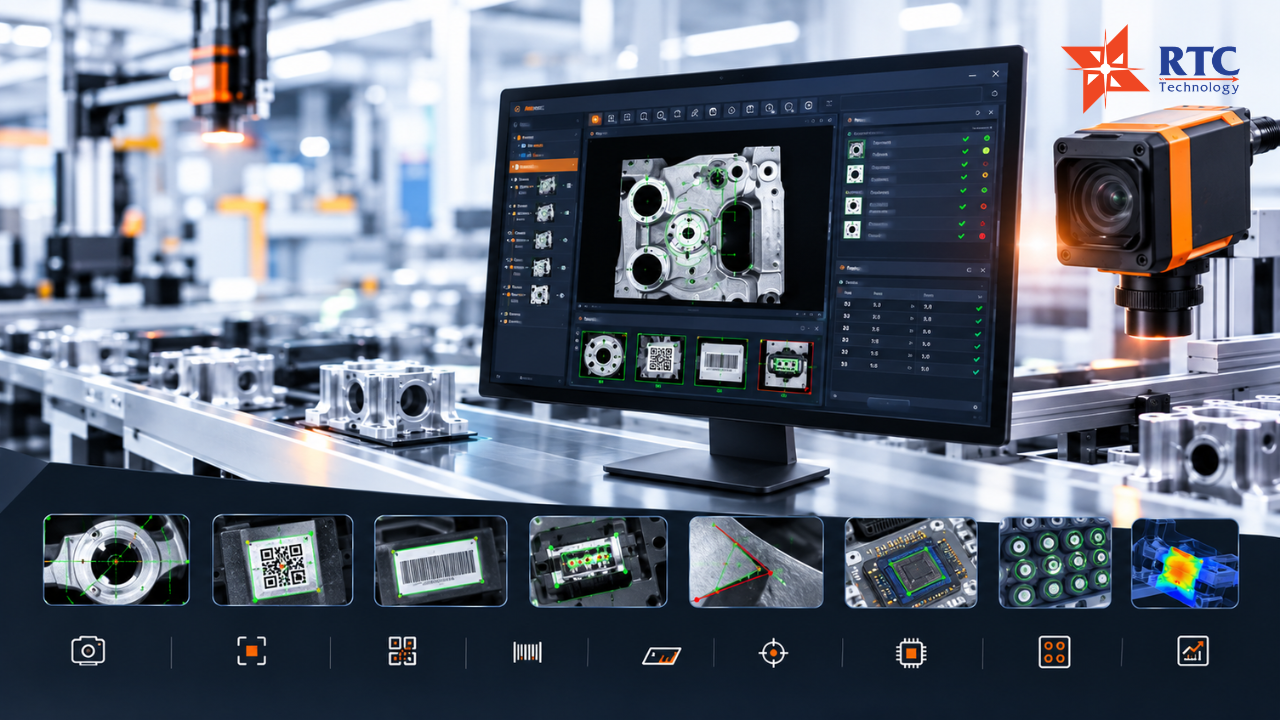
Phần mềm MVS Hikrobot là công cụ hỗ trợ cấu hình, kết nối và vận hành Camera Hikrobot
2. Hướng dẫn cài đặt Camera Hikrobot với phần mềm MVS
Để sử dụng Camera Hikrobot trên máy tính, người dùng cần thực hiện lần lượt các bước cài đặt phần mềm MVS, kết nối phần cứng và thiết lập địa chỉ IP phù hợp. Việc cấu hình đúng ngay từ đầu giúp camera được nhận diện ổn định và sẵn sàng cho quá trình thu nhận hình ảnh trong hệ thống Machine Vision.
Cài đặt phần mềm MVS
Trước tiên, tải phiên bản phần mềm MVS Hikrobot phù hợp với model camera và hệ điều hành đang sử dụng. Sau khi tải bộ cài, giải nén nếu cần và chạy file cài đặt với quyền quản trị viên.
Trong quá trình cài đặt, thực hiện theo hướng dẫn trên màn hình và lựa chọn các thành phần cần thiết. Với máy tính sử dụng Camera Hikrobot thông qua giao tiếp GigE hoặc USB3.0, nên cài đặt đầy đủ các thành phần liên quan đến driver để hệ thống có thể nhận diện thiết bị. Trong một số ứng dụng cần lập trình hoặc tích hợp camera vào phần mềm riêng, người dùng có thể cài thêm SDK tương ứng.
Sau khi hoàn tất, mở MVS để kiểm tra phần mềm đã hoạt động bình thường. Nếu sử dụng nhiều camera hoặc hệ thống Machine Vision phức tạp, nên đảm bảo phiên bản MVS và driver tương thích với thiết bị.
Kết nối Camera Hikrobot với máy tính
Tiếp theo, kết nối camera với máy tính thông qua đúng giao tiếp mà thiết bị hỗ trợ. Với camera GigE, sử dụng cáp mạng phù hợp và kết nối trực tiếp với cổng Ethernet của máy tính hoặc thông qua switch mạng. Với camera USB3.0, kết nối trực tiếp vào cổng USB tương thích và hạn chế sử dụng hub nếu không cần thiết.
Sau khi cấp nguồn và kết nối camera, mở MVS Hikrobot. Tại giao diện quản lý thiết bị, phần mềm sẽ tiến hành tìm kiếm các camera đang kết nối. Khi Camera Hikrobot xuất hiện trong danh sách, kiểm tra các thông tin như tên thiết bị, model, Serial Number và trạng thái kết nối.
Nếu camera hiển thị trạng thái bình thường, có thể chọn thiết bị để truy cập giao diện cấu hình. Trường hợp camera không xuất hiện, cần kiểm tra lại nguồn cấp, cáp kết nối, driver, cổng mạng hoặc quyền truy cập của phần mềm.
Thiết lập địa chỉ IP cho Camera
Đối với Camera Hikrobot sử dụng giao tiếp GigE, việc thiết lập IP là bước quan trọng để đảm bảo camera và máy tính có thể giao tiếp với nhau. Trước tiên, kiểm tra địa chỉ IP hiện tại của camera và card mạng trên máy tính. Hai thiết bị cần nằm trong cùng một dải mạng và không bị trùng địa chỉ IP.
Nếu IP chưa phù hợp, sử dụng chức năng cấu hình mạng trong MVS để thiết lập địa chỉ IP mới cho camera. Sau khi thay đổi, kiểm tra lại kết nối và thực hiện tìm kiếm thiết bị trên MVS.
Nếu MVS không nhận Camera Hikrobot, hãy kiểm tra lần lượt: camera đã được cấp nguồn chưa, cáp mạng/USB có hoạt động không, driver đã được cài đặt đúng chưa, IP camera và máy tính có cùng dải mạng không, đồng thời kiểm tra tường lửa hoặc các thiết lập mạng có đang chặn kết nối hay không.
Khi camera đã được nhận diện và kết nối ổn định, người dùng có thể chuyển sang bước cấu hình thông số và thu nhận hình ảnh trên MVS.
3. Hướng dẫn sử dụng các chức năng chính của MVS Hikrobot
Sau khi hoàn tất cài đặt và kết nối Camera Hikrobot, người dùng có thể sử dụng phần mềm MVS để kiểm tra hình ảnh, điều chỉnh thông số và thiết lập chế độ thu nhận phù hợp với từng ứng dụng Machine Vision.\
Xem và thu nhận hình ảnh
Mở phần mềm MVS Hikrobot, tìm và chọn camera cần cấu hình. Sau khi kết nối thành công, giao diện camera sẽ hiển thị các thông tin và chức năng liên quan đến quá trình thu nhận hình ảnh.
Chọn Start Acquisition để bắt đầu thu nhận hình ảnh từ camera. Ở chế độ này, người dùng có thể quan sát hình ảnh trực tiếp và đánh giá độ sáng, độ nét cũng như vùng quan sát. Khi cần dừng quá trình thu nhận, chọn Stop Acquisition.
MVS cũng hỗ trợ chụp và lưu hình ảnh để phục vụ kiểm tra, phân tích hoặc làm dữ liệu mẫu cho các bước xử lý Vision tiếp theo. Đây là bước quan trọng để xác định hình ảnh từ camera đã đáp ứng yêu cầu trước khi tích hợp vào hệ thống tự động hóa.
Cài đặt thông số Camera Hikrobot
Để có hình ảnh phù hợp, cần thiết lập các thông số cơ bản của Camera Hikrobot:
- Exposure: Thời gian phơi sáng, quyết định lượng ánh sáng camera thu nhận. Exposure quá cao có thể khiến hình ảnh bị sáng hoặc nhòe khi vật thể chuyển động.
- Gain: Mức khuếch đại tín hiệu hình ảnh. Tăng Gain giúp hình ảnh sáng hơn nhưng có thể làm tăng nhiễu.
- Frame Rate: Tốc độ khung hình, ảnh hưởng trực tiếp đến khả năng thu nhận vật thể chuyển động.
- Trigger: Xác định thời điểm camera thực hiện chụp ảnh theo tín hiệu điều khiển.
- White Balance: Cân bằng trắng, giúp màu sắc hình ảnh được tái hiện phù hợp với điều kiện ánh sáng.
Các thông số cần được điều chỉnh dựa trên tốc độ chuyển động, điều kiện ánh sáng, đặc điểm sản phẩm và yêu cầu kiểm tra của từng ứng dụng.
Thiết lập Trigger và nguồn tín hiệu
MVS Hikrobot cung cấp nhiều chế độ Trigger:
- Continuous Trigger: Camera chụp liên tục theo tốc độ khung hình, phù hợp với quá trình quan sát hoặc kiểm tra không yêu cầu tín hiệu kích hoạt riêng.
- Software Trigger: Lệnh chụp được gửi trực tiếp từ phần mềm hoặc chương trình điều khiển, phù hợp cho thử nghiệm và kiểm tra.
- Hardware Trigger: Camera nhận tín hiệu kích hoạt từ thiết bị bên ngoài như cảm biến, PLC hoặc bộ điều khiển. Đây là lựa chọn phổ biến trong các hệ thống Machine Vision tự động.
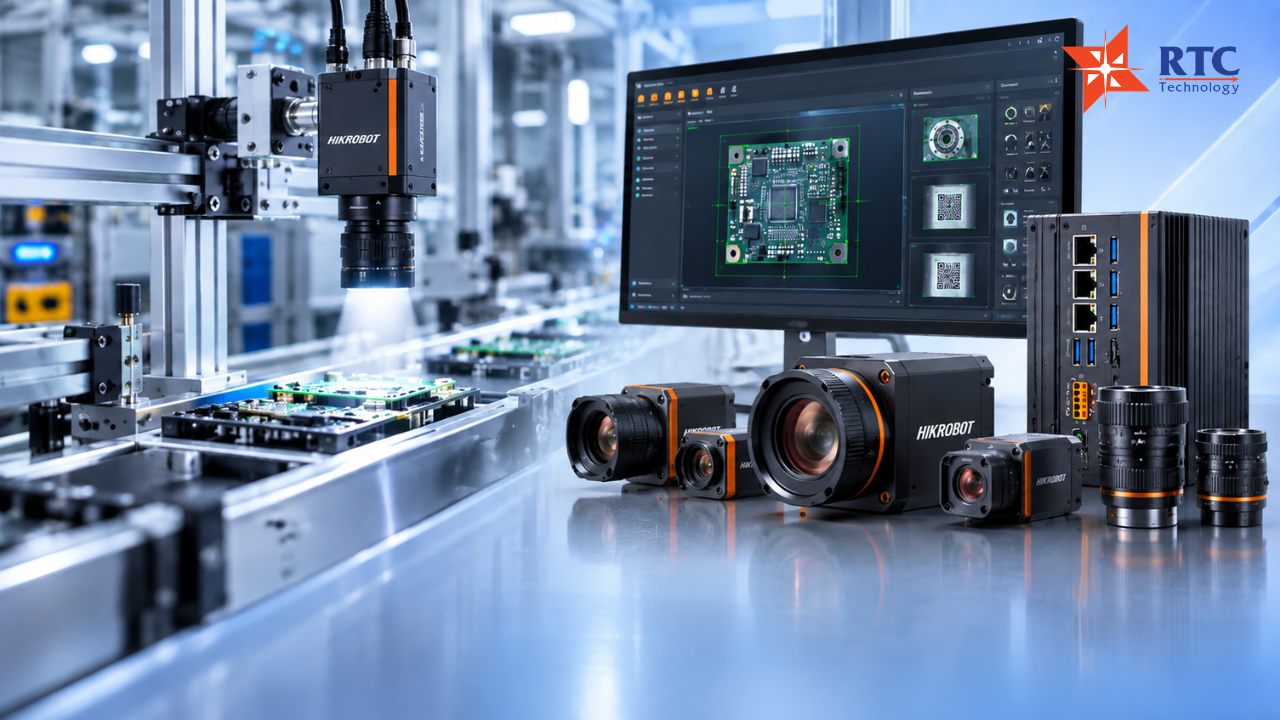
Việc thiết lập đúng thông số giúp hệ thống thu nhận hình ảnh ổn định, đáp ứng yêu cầu Machine Vision
4. Camera Hikrobot và MVS trong hệ thống Machine Vision
Trong một hệ thống Machine Vision, camera là thiết bị đảm nhiệm nhiệm vụ thu nhận hình ảnh của sản phẩm, linh kiện hoặc đối tượng cần kiểm tra. Camera Hikrobot có thể được sử dụng trong nhiều ứng dụng như kiểm tra ngoại quan, nhận dạng mã, đọc OCR, đo lường kích thước, phát hiện lỗi và hướng dẫn robot. Chất lượng hình ảnh thu được từ camera có ảnh hưởng trực tiếp đến khả năng phân tích và độ chính xác của toàn bộ hệ thống.Tuy nhiên, cần phân biệt rõ MVS không phải phần mềm xử lý Vision chuyên dụng. MVS chủ yếu phục vụ quá trình cấu hình, điều khiển và kiểm tra thiết bị. Các tác vụ như xử lý ảnh, nhận dạng sản phẩm, phát hiện lỗi, đo lường hoặc phân loại thường được thực hiện bởi các phần mềm hoặc thư viện Vision chuyên dụng khác, tùy theo yêu cầu của hệ thống.
Về tổng thể, quy trình hoạt động của một hệ thống Machine Vision có thể được hình dung theo chuỗi:
Camera → Thu nhận hình ảnh → MVS/cấu hình → Phần mềm xử lý Vision → PLC/Robot.
Trong đó, Camera Hikrobot tạo dữ liệu hình ảnh đầu vào; MVS hỗ trợ thiết lập và kiểm tra camera; phần mềm xử lý Vision phân tích hình ảnh và đưa ra kết quả; cuối cùng PLC hoặc Robot tiếp nhận kết quả để thực hiện các thao tác tương ứng.
Việc hiểu đúng vai trò của từng thành phần giúp quá trình cài đặt Camera Hikrobot, cấu hình MVS và tích hợp hệ thống Machine Vision diễn ra chính xác, ổn định hơn.
Nếu doanh nghiệp đang tìm kiếm Camera Hikrobot hoặc cần tư vấn cài đặt, cấu hình và tích hợp hệ thống Machine Vision, RTC Technology cung cấp giải pháp từ lựa chọn thiết bị, thiết kế hệ thống đến triển khai và tích hợp thực tế. Liên hệ RTC Technology để được tư vấn giải pháp phù hợp với yêu cầu sản xuất của doanh nghiệp.
- Hotline: 0981 264 068
- Email: info@rtc.edu.vn
>> CHAT ZALO để nhận tư vấn & báo giá nhanh nhất.
XEM THÊM:
>> Mua Camera Hikrobot ở đâu uy tín? Kinh nghiệm chọn nhà cung cấp chính hãng
>> Lens camera Hikrobot: Khi nào nên dùng camera thay vì máy quét mã vạch?